
愛發筆輸入法
安裝包
三個平台,分開打包:macOS 用鼠鬚管(Squirrel),iOS 用「仓輸入法」(仓/Hamster),Windows 還在準備中。安裝包裡的碼表跟這個網站、跟這個 repo 目前的版本一致,不是另外維護的舊版本;下面每一步都寫給不熟電腦操作的人,照著點就好。
1. macOS 安裝包
給用鼠鬚管(Squirrel)的 macOS。安裝包只有碼表跟設定檔,鼠鬚管本身要先另外裝好;以下每一步都是滑鼠點一點,不需要懂程式或用終端機。
- 還沒裝鼠鬚管的話:前往Rime 官網,點首頁那顆「鼠鬚管」按鈕下載,雙擊下載回來的安裝檔,跟裝其他 Mac App 一樣一步步按下去。
- 點螢幕左上角的
 蘋果選單 →「系統設定」→
 「鍵盤」→「輸入法來源」,按左下角的
 「+」,找到並加入「鼠鬚管」——這一步會讓 macOS 自動建立好
 ~/Library/Rime這個資料夾(裡面已經有一套預設的拼音/注音方案)。 - 下載下面這個安裝包,雙擊解壓縮。
- 打開 Finder,選單列點「前往」→「前往檔案夾⋯」(或按 Shift+Cmd+G),貼上
~/Library/Rime,按 Enter 打開它。 - 把剛剛解壓出來的所有檔案(包括整個
lua資料夾)拖進這個視窗——資料夾裡已經有東西沒關係,直接放進去合併,不用清空,也不會動到裡面原有的其他方案。 -
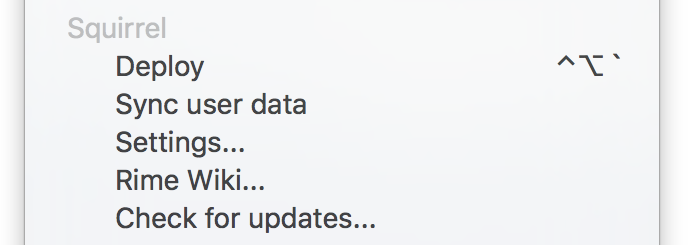
點選單列的鼠鬚管圖示(一隻松鼠)→〈重新部署〉。
-
打字時按 Ctrl+Space(或點螢幕右上角的輸入法圖示)切到「鼠鬚管」;第一次切過去可能不是愛發筆,再點一次鼠鬚管的松鼠圖示,選單裡選「愛發筆」即可。
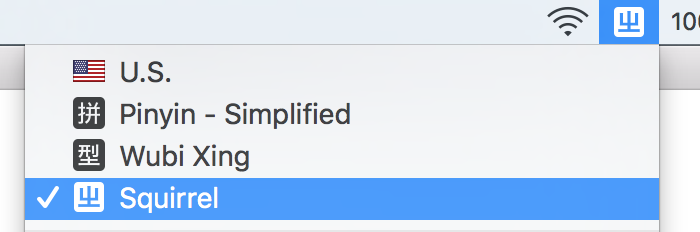 畫面示意,截圖出處:kahaani.github.io 的 Rime 安裝教學(介面文字為英文,實際會顯示「鼠鬚管」)。
2. iOS 安裝包(仓/Hamster)
給 iOS 的「仓輸入法」(英文介面顯示 Hamster)。這個安裝包另外附了一份鍵盤佈局:萬用鍵獨立成一顆真的鍵(Q 正下方、A 左邊),符號鍵也換成一頁排滿的數字符號表,不是「仓」原生那種要先選類別的清單。整個過程都在手機上完成,不需要電腦。
- 還沒裝「仓」的話:App Store 搜「仓」(開發者 imfuxiao),確認圖示與名稱是這個再安裝。

- 到 iOS「設定」→「一般」→「鍵盤」→「鍵盤」→「新增鍵盤⋯」,把「仓」加進去——這是每一個第三方鍵盤 App 都需要的系統設定,不是愛發筆特有的步驟。
- 下載下面這個安裝包,存到手機的「檔案」App。
-
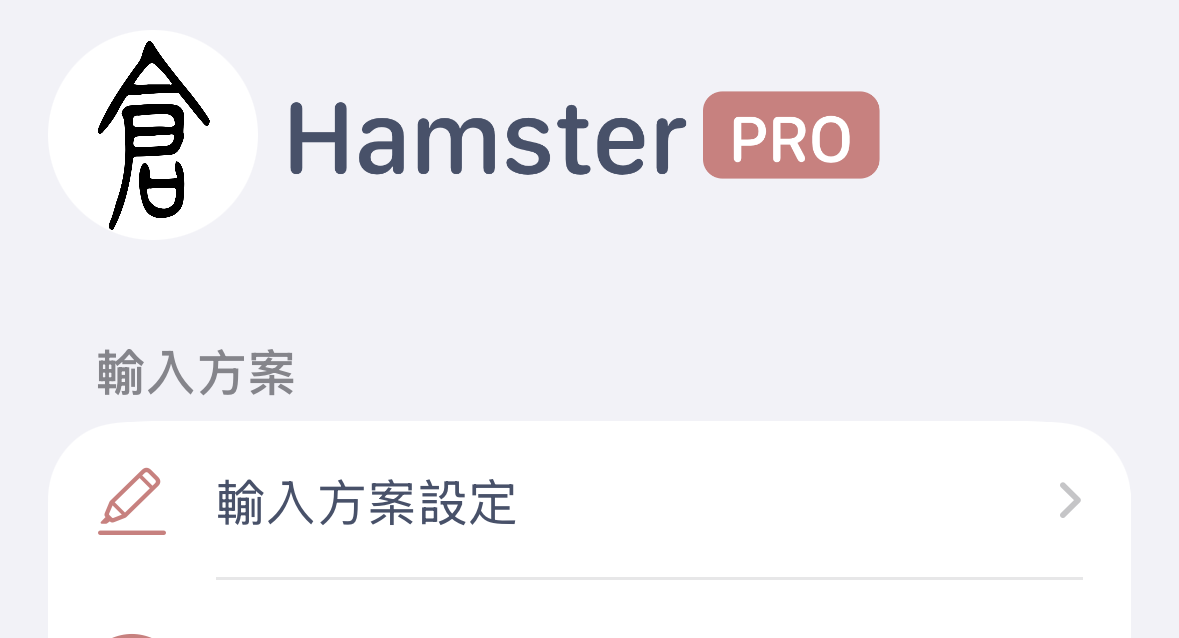
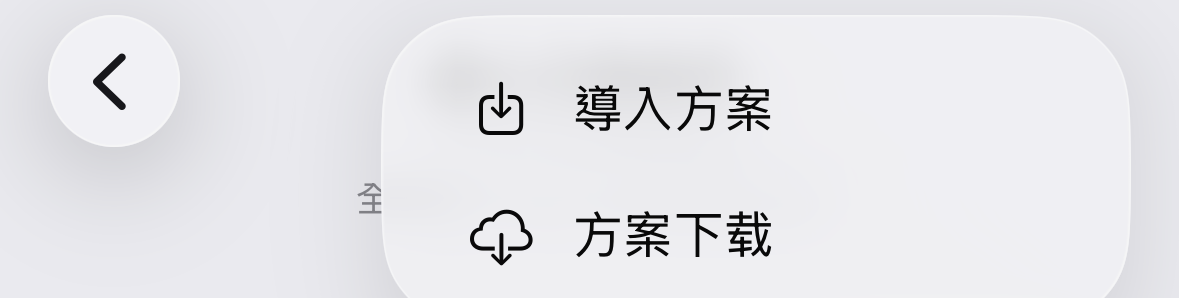
打開「仓」,進「輸入方案設定」,按右上角「+」,選「導入方案」,挑剛剛下載的 zip(也可以在「檔案」App 長按這個 zip →〈分享〉→「仓」,效果一樣,會自動解壓到 Rime 目錄)。

-
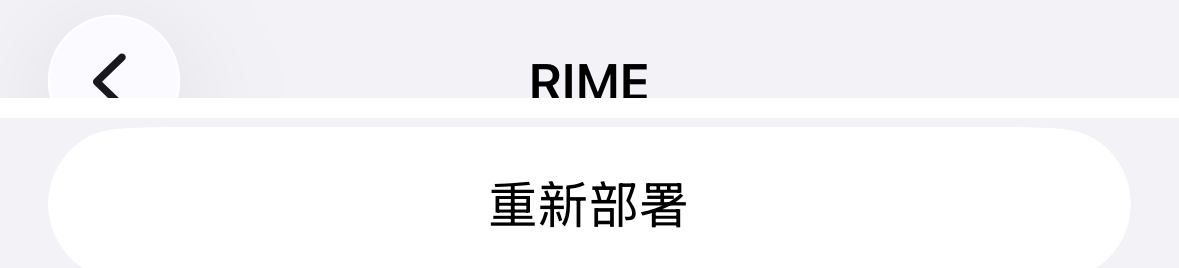
到「仓」的「RIME」頁籤,按〈重新部署〉——這一步一定要做,且要在「RIME」頁籤裡直接按,不能只靠匯入方案那一步順便觸發,不然鍵盤佈局不會生效。
-
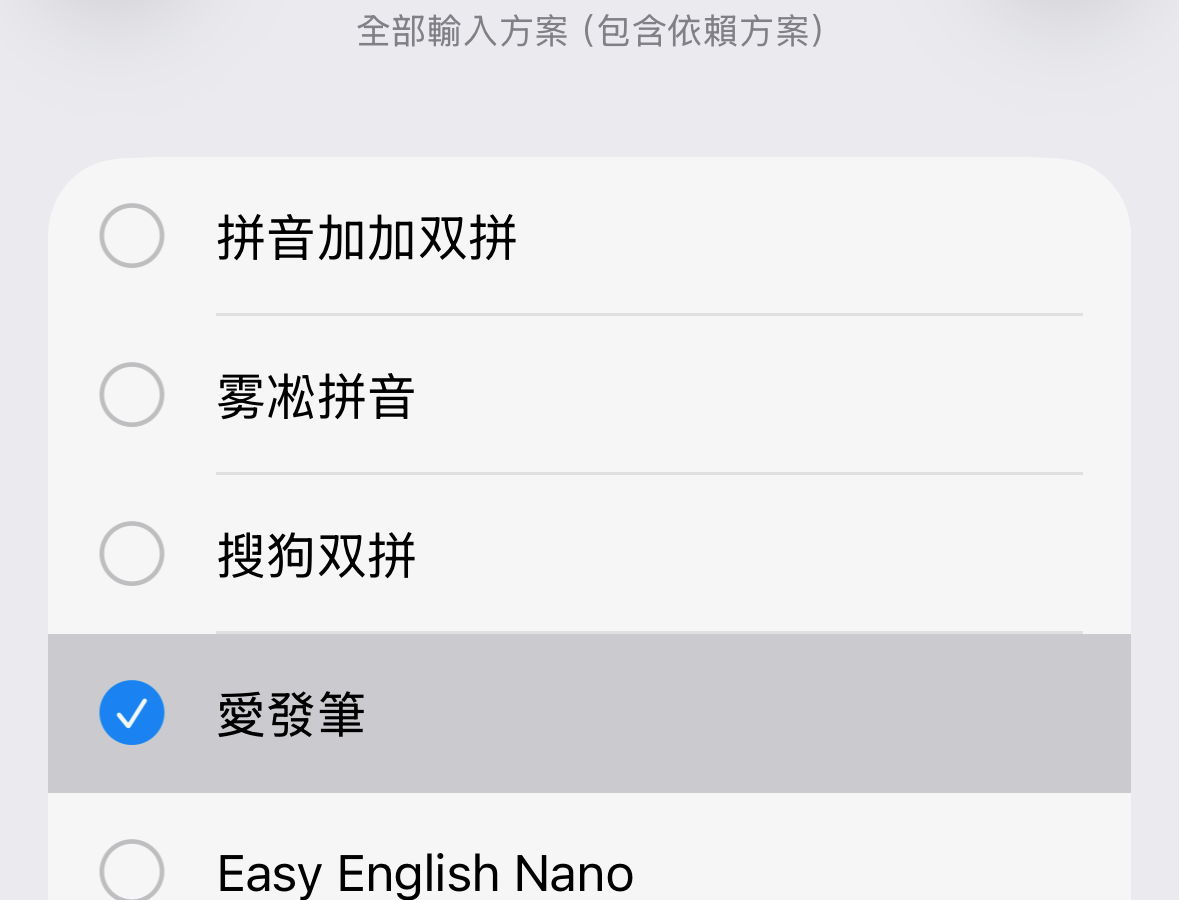
「輸入方案設定」裡確認「愛發筆」已勾選。
-
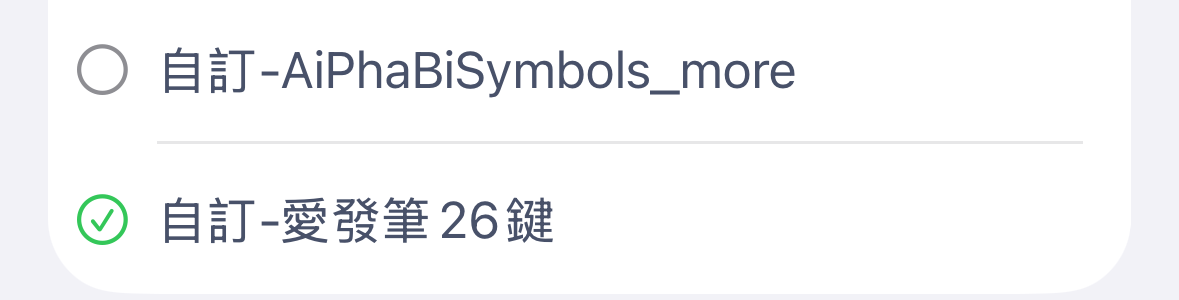
「鍵盤設定」→「鍵盤佈局」,選「自訂-愛發筆26鍵」。
- 打字時,點鍵盤右下角的地球圖示(🌐)切到「仓」。
這個安裝包還多定義了兩顆鍵盤(供符號鍵切換用),也會各自出現在「鍵盤佈局」清單裡(就是上面截圖裡「自訂-愛發筆26鍵」上方那一項)——這是「仓」的正常行為,不要選它們、也不要刪它們,刪掉會連帶讓整組自訂鍵盤從清單消失。
3. Windows(敬請期待)
小狼毫(Weasel)版的安裝包還在準備中,之後會補上——會跟 macOS/iOS 一樣是「下載、解壓縮、複製進資料夾、重新部署」,不需要另外裝任何開發工具。想早點用的話,其實原理跟 macOS 安裝包一樣:把裡面除了 squirrel.custom.yaml 以外的檔案丟進 %APPDATA%\Rime、重新部署即可;Linux(ibus/fcitx5-rime)也是同一份碼表,丟進 ~/.config/ibus/rime 或 ~/.local/share/fcitx5/rime。Android 目前還沒有對應的鍵盤佈局。